告別 App 文字設計思維!Framer 的行高、間距與 SEO 標籤邏輯
這是 Jean 自己寫的文章,發表於 framerbuilder.org。2026-01-10 發布,2026-08-27 更新。
在學習 Framer 的字體設定之前,我們必須建立一個基礎觀念:影響網頁文字美感的關鍵,不只有選什麼字體而已,重要的還有字的高度(Line Height)與間距(Letter Spacing)。
我過去也是 App 設計(UX/UI)背景,在初次接觸網頁設計時,我直接用設定 App 字體的方式去處理,結果讓自己造成了不小的麻煩。那時候設定了過多的字體樣式,字體高度也弄變得很死板、看起來不太自然。
如果你想知道有哪些避坑指南,這篇文章我整理了基礎的文字排版心法,以及做網站一定要了解的 SEO 必備規則,幫助你快速上手 Framer 的字體設定邏輯。
字體高度:創造舒適的閱讀
用倍數(%)取代固定值,讓排版更有彈性
在設定字體高度 (Line Height) 時,其實使用 Auto 或是 150% 會比較方便,不需要像做 App 那樣特別去計算固定的像素值。可以參考以下的數值設定:
內文:建議設定 150%。這是普遍認為閱讀起來最舒服的黃金數值,能給予文字充足的呼吸空間,讓長文讀起來不壓迫。
標題:如果是大字級的標題,則可以稍微收緊至 120%-130%,視覺上會更紮實。
理解網頁的「行高盒子」概念
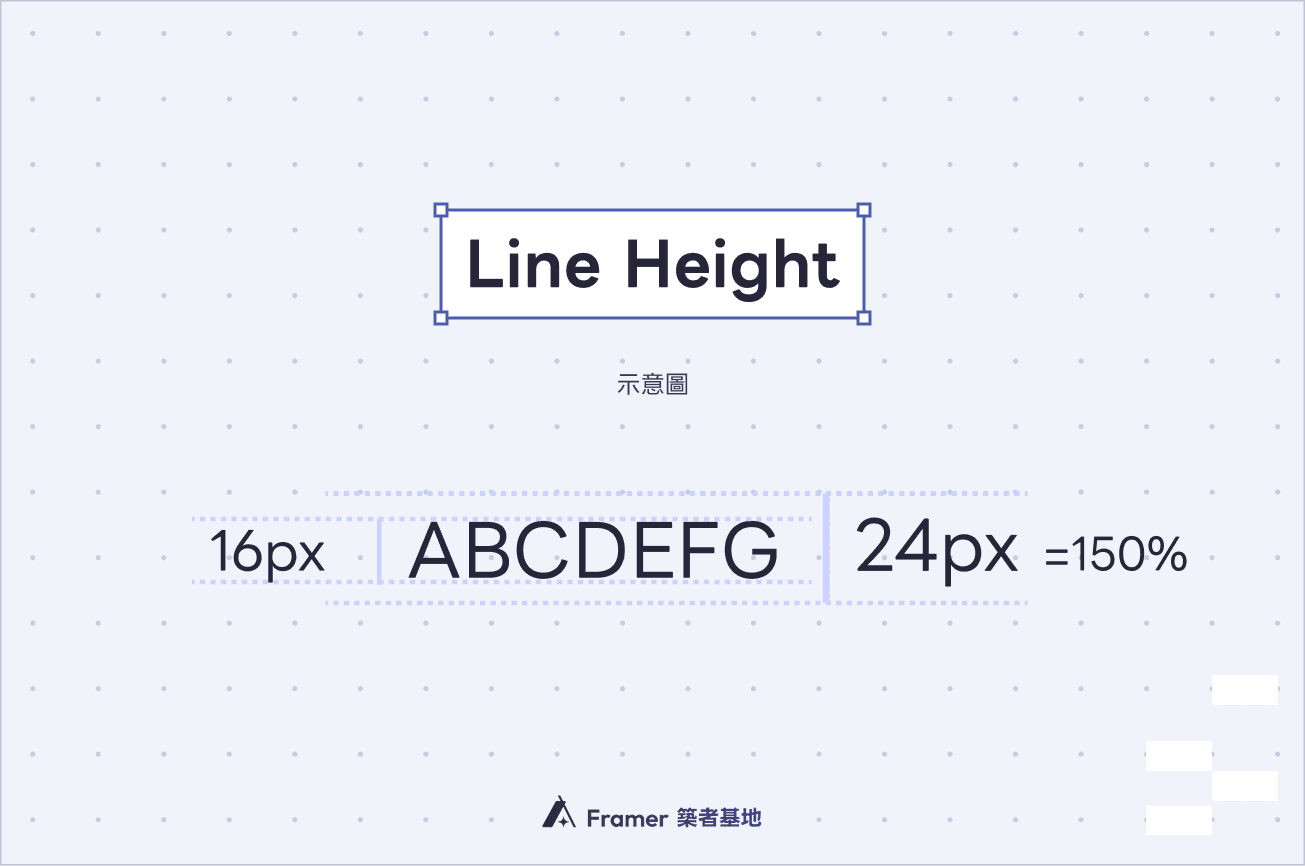
為什麼我們需要設定高度?舉例來說,當你設定字體大小為 16px 時,文字本身的物理高度確實是 16px。但如果我們把行高設定為 24px(即 150%),在網頁底層邏輯中,這份文字就會被包在一個 24px 高的「盒子」裡。
這就是為什麼當你在 Framer 選取文字時,會看到一圈比文字本身還大的藍色外框(如下圖)。這層外框定義了文字在網頁上真正佔據的空間,也會影響與其他元件之間的距離。
字體間距:精雕細琢的視覺呼吸
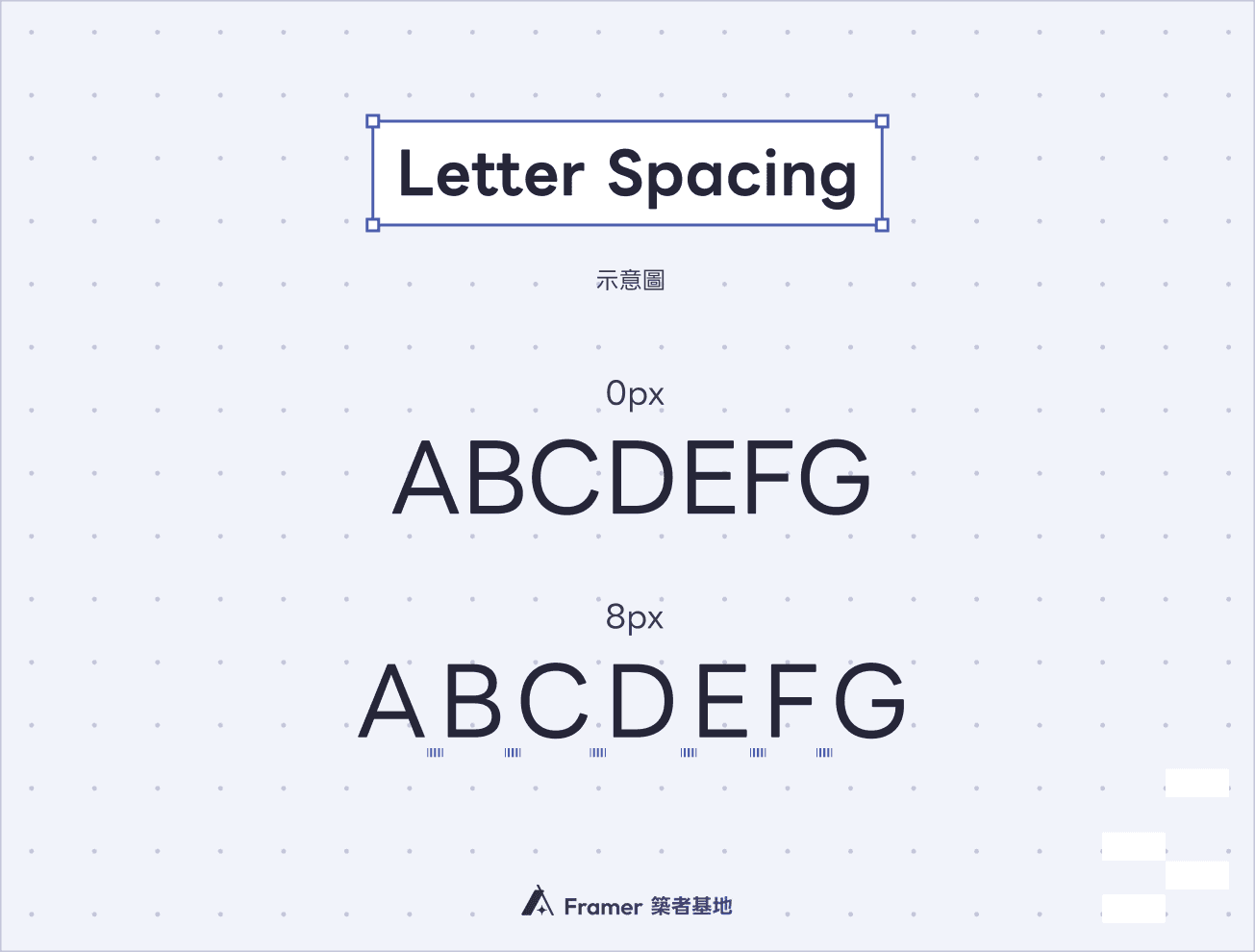
再來聊聊字體間距 (Letter Spacing),你可以想像成文字的視覺呼吸。如果你習慣做 App 設計,特別是處理英文字體時,可能會發現有時候需要設定負值間距來微調視覺效果。間距太寬,閱讀起來會顯得鬆散;太緊又會產生壓迫感。
至於具體的數值該如何設定才完美?說實話我還在摸索中,也歡迎各位高手跟我多交流。但在網頁的中文字體處理上,我目前的建議還是先以 Auto 或不特別設定為主,保留最原始的閱讀性。
這裡補充一個常用的設計小技巧:如果你的標題是全大寫英文 (UPPERCASE),通常稍微增加一點字距(例如 5% 或 10%),會讓文字的精緻度與質感瞬間提升,是常見的 UI 小技巧。
SEO 的重中之重:網頁設計師一定要懂的 H 標籤規則
在 Framer 設計網頁時,你必須理解 H1 到 H6 以及 P 標籤的含義。這不只是字體大小的分級,更是 Google 爬蟲理解你網頁架構的唯一依據。這是全篇最重要的心法:
| 標籤 | 定義 | 用途 |
|---|---|---|
| H1 (Heading 1) | 網頁總標題 | 告訴 Google「這個網頁的主題是什麼」。一個頁面只能有一個 H1,通常是該頁的主題 |
| H2 (Heading 2) | 章節標題 | 網頁中的主要區塊、段落標題。例如「第一章:介面介紹」、「第二章:基礎操作」 |
| H3 (Heading 3) | 小節標題 | H2 裡面的細分。例如在「第一章:介面介紹」裡面的「1-1 左側面板」、「1-2 右側屬性欄」 |
| H4 ~ H6 | 次要標題 | 比較少用,通常用於非常細的標題 |
| P (Paragraph) | 內文 | 所有的敘述文字、文章內容、說明文字,通通都是 P |
當然在設計上你還是可以設定不同種的 H1、H2 等,但還是建議不用設定太多,避免造成混亂,這部分設定並不像 Figma 一樣。保持簡潔的階層(如 1 個 H1、2~3 個 H2)能避免開發上的混亂,也能顯著提升 SEO 分數。
另外,在 Framer 裡,你也可以讓文字「看起來」是 H1 的級別,但標籤(右側面板 Accessibility - tag)選 P。優先保證標籤階層的正確性就好。
Framer 實作建議:建立 Text Styles
大致了解觀念後,我們就可以進到 Framer 實際操作了。建立樣式時,命名方式建議以自己習慣、好辨識為主。點擊新增後,Framer 其實已經預設好了常見的字體大小,非常方便,剩下的就是根據你的設計需求進行微調。
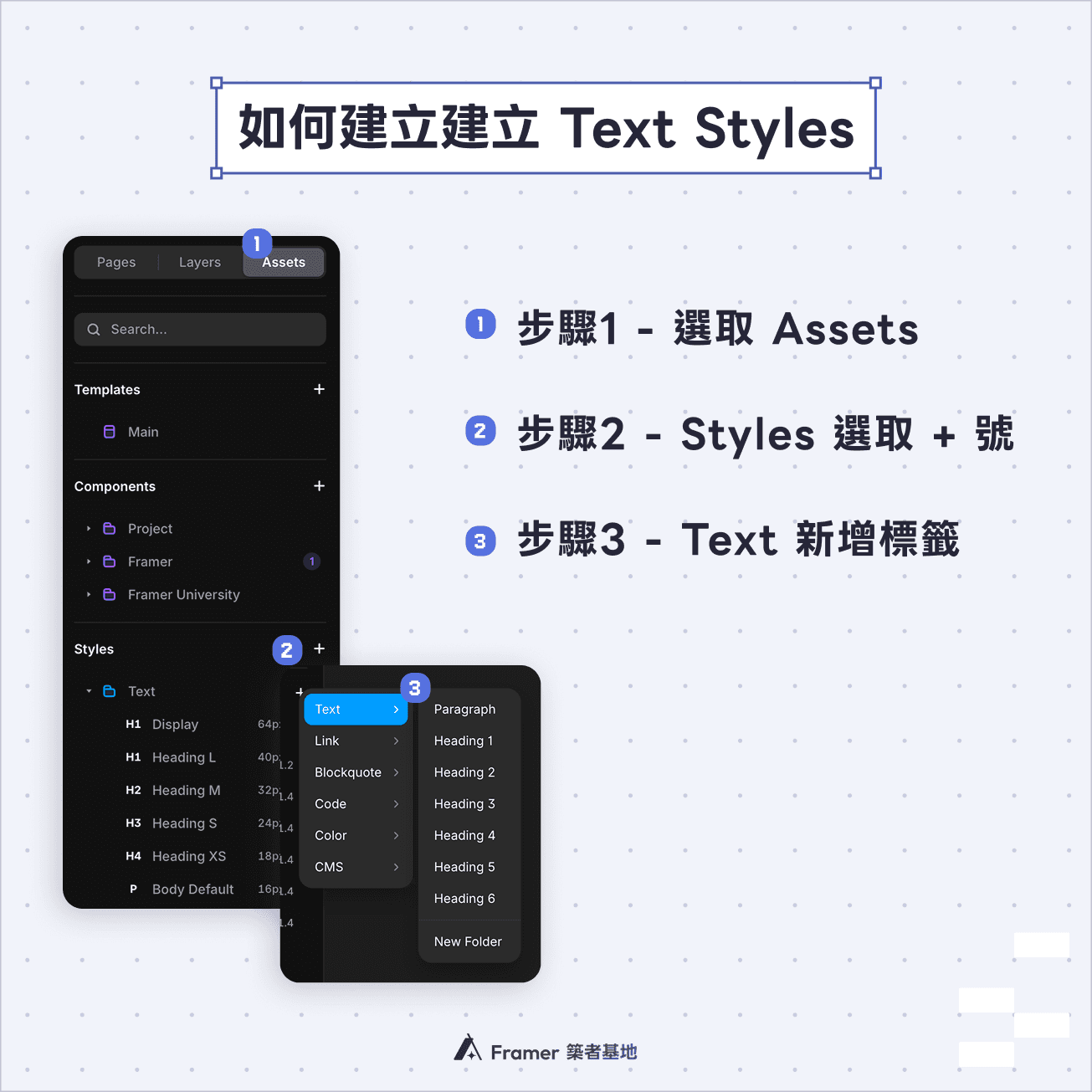
在字體設定上,我強烈建議一定要親自「玩過一遍」才會真的清楚。尤其是從 Figma 或 Adobe 轉過來的朋友,在這邊非常容易搞混。
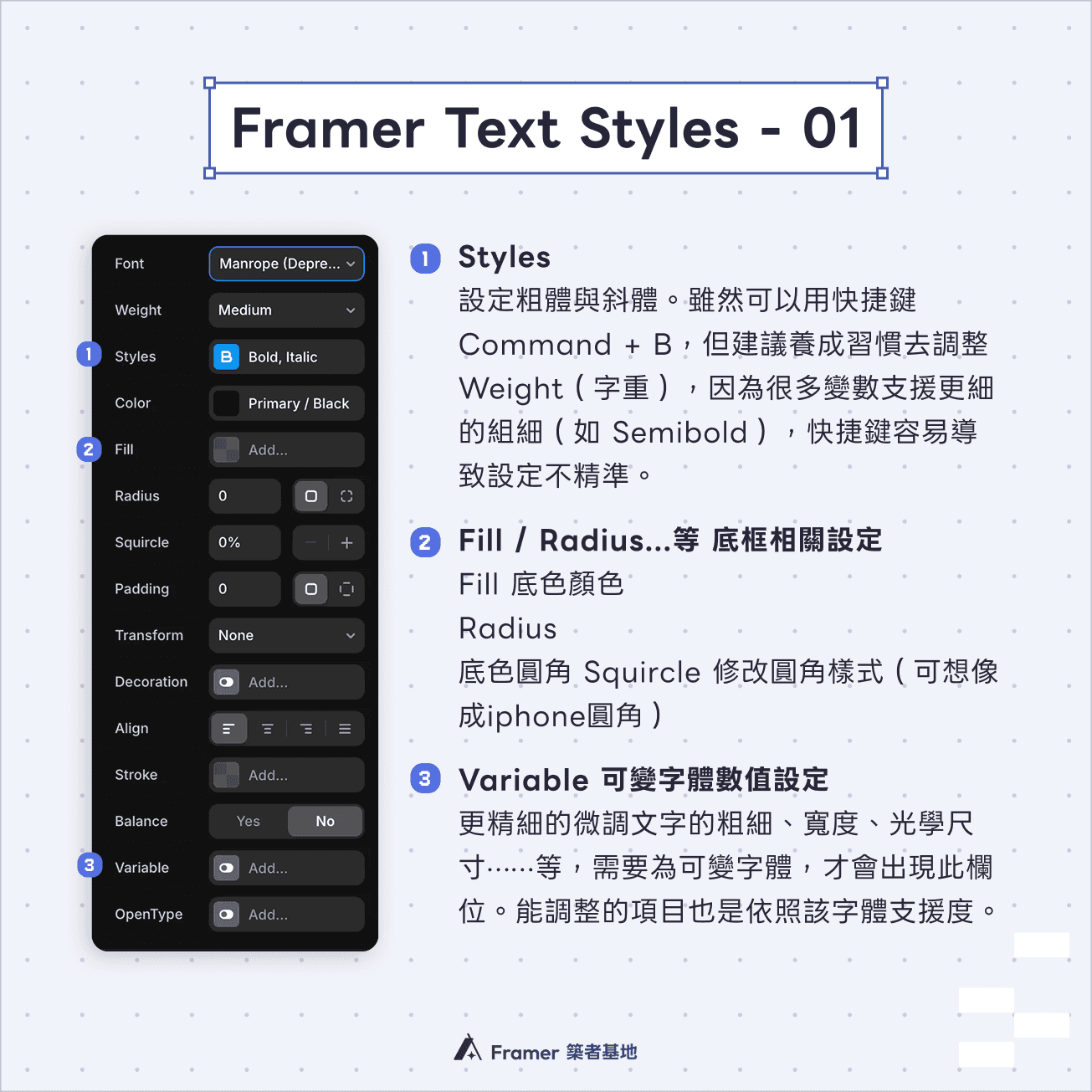
接下來會針對 Framer 的文字面板,逐項說明每個設定的用途,以及新手最常搞混的地方:
Styles
設定粗體與斜體。雖然可以用快捷鍵 Command + B,但建議養成習慣去調整 Weight(字重),因為很多變數支援更細的粗細(如 Semibold),快捷鍵容易導致設定不精準。
Fill / Radius / Squircle
Fill 底色顏色、Radius 圓角、Squircle 修改圓角樣式(可想像成 iPhone 圓角)。
Variable
可變字體數值設定。更精細地微調文字的粗細、寬度、光學尺寸等,需要是可變字體才會出現此欄位。能調整的項目也依照該字體支援度而定。
Breakpoints(響應式斷點)
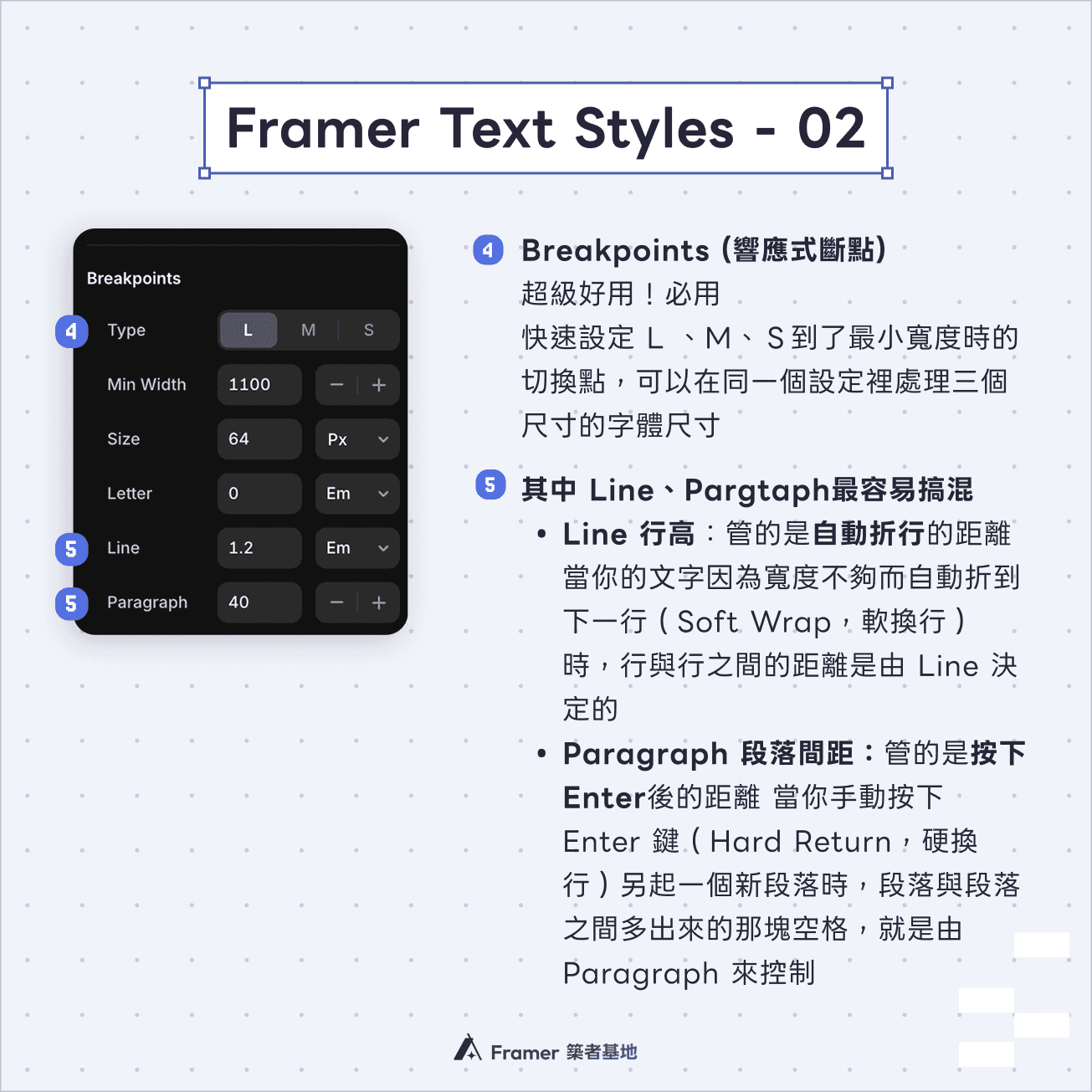
超級好用,必用。快速設定 L、M、S 到了最小寬度時的切換點,可以在同一個設定裡處理三個尺寸的字體大小。
Line、Paragraph:新手最常搞混的地方
Line 行高:就是一開始提到的 Line Height,管的是「自動折行」的距離。當你的文字因為寬度不夠而自動折到下一行(Soft Wrap,軟換行)時,行與行之間的距離由 Line 決定。
Paragraph 段落間距:管的是「按下 Enter」後的距離。當你手動按下 Enter 鍵(Hard Return,硬換行)另起一個新段落時,段落與段落之間多出來的那塊空格,就是由 Paragraph 控制。
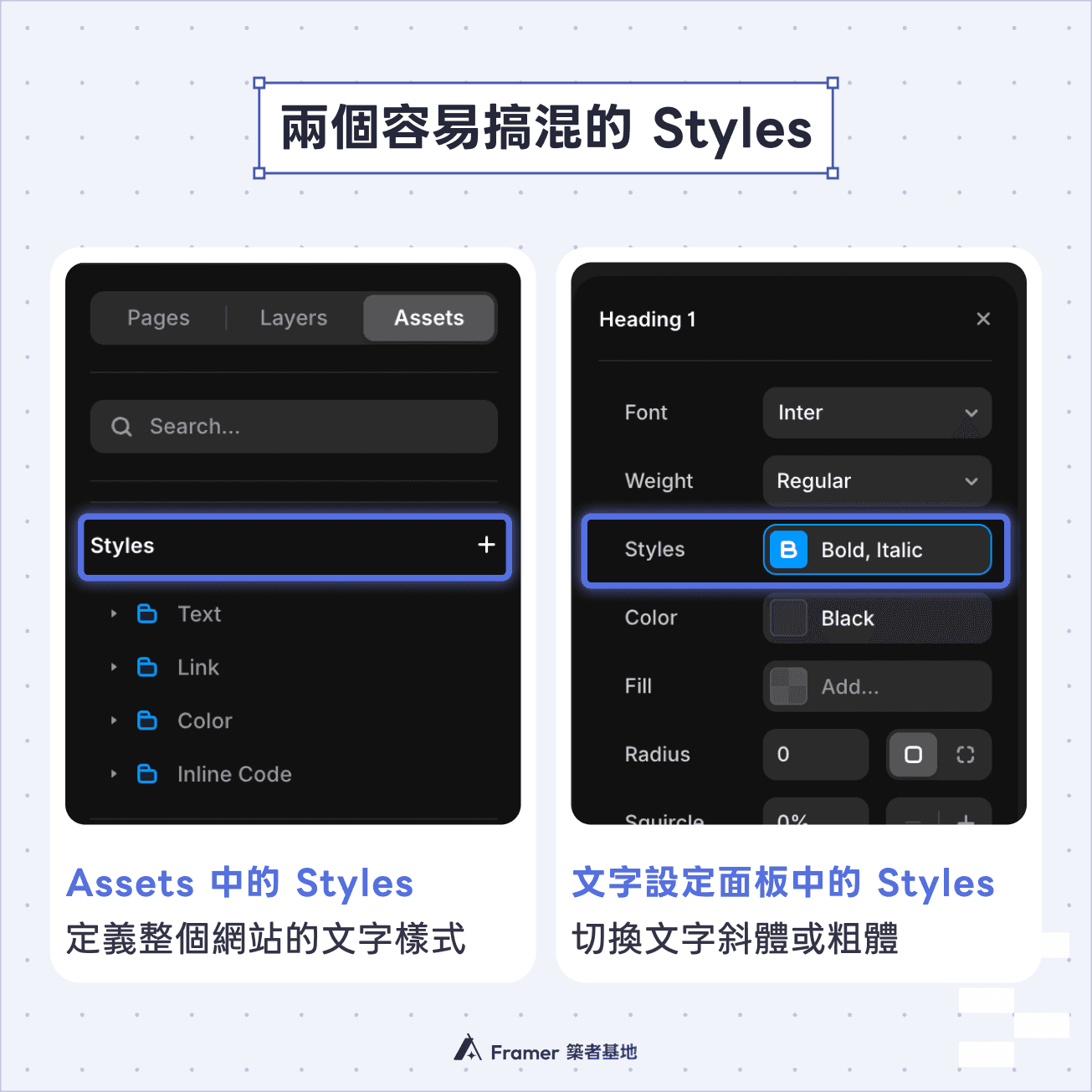
小提醒:有兩處區塊叫 Styles,功能涵義不同
Framer 中你會看到兩個地方都叫「Styles」,但它們不是同一件事。左側面板 Assets 中的 Styles 指的是 Text Styles(文字樣式系統),是在定義整個網站的文字樣式;而文字設定面板中的 Styles,只是在切換文字本身的樣式,例如粗體 Bold 或斜體 Italic。
結語
學習 Framer 的字體設定,不只是為了追求視覺上的「好看」,更是為了後續的「好維護」與網頁的「SEO 體質」。
透過 Text Styles 建立全站統一的規範,可以讓你的網頁在 Google 搜尋引擎中獲得更好的結構分數。更實際的好處是,未來當客戶說「標題字想改大一點」時,你也只需要花三秒鐘修改 Text Styles,完全不需要一個一個頁面手動調整——這正是我們自己動手做網站的最大優勢。
其實字體學問深似海,Framer 裡還有很多好玩的功能(像是 Variable Fonts 可變字體)。大家在設定字體時,最常遇到什麼奇怪的問題呢?歡迎再私訊我,我們一起討論。