iPhone Duo 的 UI/UX 第一課:為什麼把導覽與控制項放到側邊?
iPhone Duo 最值得 UI/UX 設計師注意的,是控制項的位置變了:底部的 Dock、部分導覽與工具移到側邊,展開後也能出現更豐富的內容布局。這些改變背後,牽涉的是內容空間、操作距離,以及開合前後的使用連續性。
為什麼把功能放到側邊?
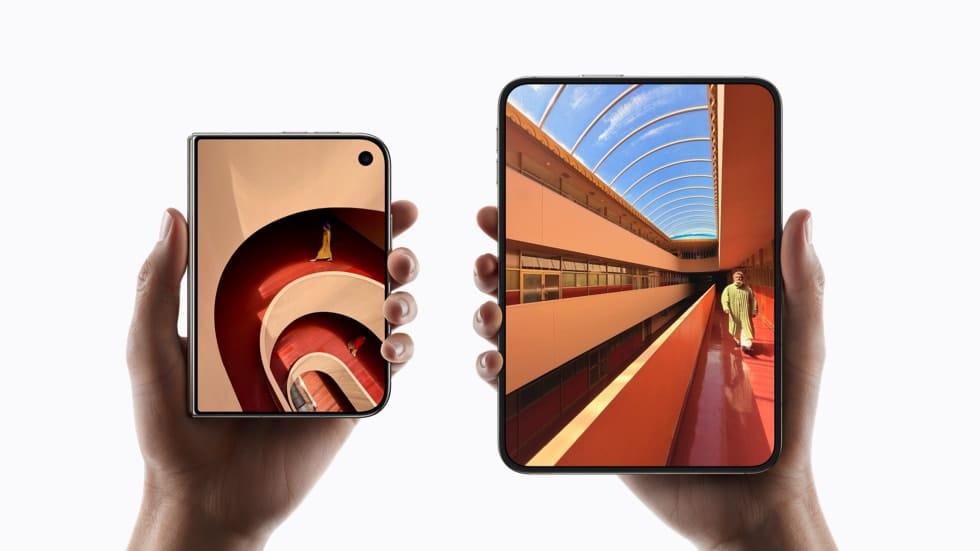
Apple 明確說明,將控制項移往側邊,是為了保留內容的垂直空間;設計講座也提到更容易觸及的考量。官方發布・設計講座,5:07
從 UX 角度看,這是在重新分配畫面。上下工具列會吃掉閱讀高度,對較矮寬的畫面尤其明顯。把部分操作集中在側邊,能讓列表、文章和對話保有較連續的閱讀區域。
不過,側邊不等於每個人都更好操作。左手、右手、雙手握持,以及放在桌上使用,觸及範圍都不同。實際設計仍應測試常用動作是否需要換手、遮住內容,或與系統手勢衝突。
圖片來源:Apple Newsroom。
同樣放在側邊,功能層級仍要分清楚
Dock 用來切換 App,App 導覽用來切換主要區域,工具列則操作當前內容。這兩個是不同東西,切記不要坐在一起
以點餐 App 為例,「首頁、搜尋、訂單」是導覽;「排序、距離」是列表工具;「加入購物車」則是針對餐點的動作。這是本文的應用示例:整理布局時,應先保留這些關係,再決定各自的位置。不過實際apple 釋出 figma 元件後可以再看看如何運用
展開後,要多看到關係,而不只是更大的卡片
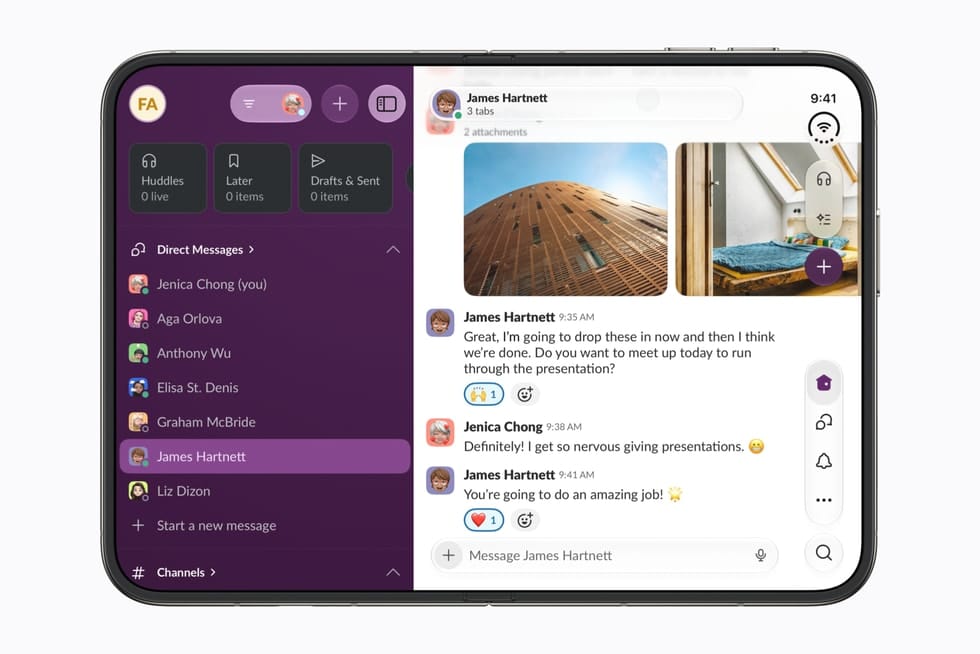
Apple 的設計講座建議利用內螢幕呈現更多內容,例如雙欄布局;多工時,App 也必須適應縮小後的可用空間。設計講座,7:34
雙欄真正的用途,是把原本需要來回切換的內容放在一起。例如左邊選對話,右邊讀訊息;左邊看店家列表,右邊看已選店家的資訊。使用者可以保留比較依據,不必一直返回上一頁。
但閱讀文章、看照片等任務,可能更適合單一主畫面。欄數應由任務決定,而不是因為空間變大,就硬塞更多區塊。
我認為這邊可以發揮的空間極大,可以再討論看看實際上要如何去運行會更好
圖片來源:Apple Newsroom。
開合的連續性,靠保留任務狀態
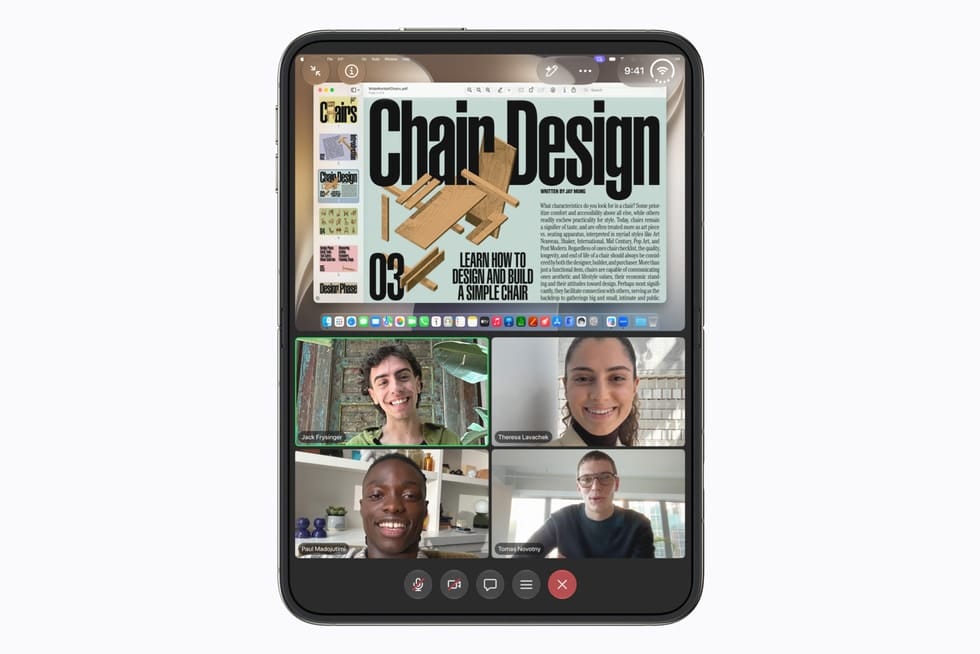
內外螢幕比例一致,有助於視覺延續,但不能推論成所有介面只要等比例放大。Apple 仍要求依可用空間調整布局。官方產品頁・設計講座,3:42
更重要的 UX 問題是:我認為這邊很難,我自己也在想直列、橫列、半個時究竟UI的變化是如何,這件事其實滿重要的,不過還需要等更詳細的內容出來才可以知道。
圖片來源:Apple Newsroom。
側邊也有空間限制,不能照搬所有元件
Apple 指出,側邊控制區會與系統狀態共用空間;較寬的控制項可能需要例外處理。Sheet 也會依姿態調整,半摺時應避免把重要互動放在摺線附近。設計講座,5:07、8:36、9:28
因此,把現有底部工具列旋轉九十度,並不等於完成適配。搜尋欄、長標籤、確認按鈕,都應檢查能否讀懂、容易點到,以及是否會遮住正在操作的內容。
如果有認真看影片可以發現,搜尋列、按鈕…等,都不會是在側邊,這也是理所當然的,需要自己再去調配設計
做設計時,先檢查這四件事
- 空間:側邊導覽是否真的改善閱讀,而不是把內容擠得太窄?(高度與寬度可以一次看到的內容)
- 層級:使用者能否分清楚切換頁面與操作內容?
- 延續:開合與多工切換後,輸入、選取和閱讀位置是否保留?
- 操作:不同握姿、大字體、鍵盤出現時,主要任務是否仍能完成?
這次值得學的是:當裝置形狀改變,介面要重新安排內容與操作的關係。側邊導覽是一種回應,是否適合你的 App,仍要回到使用者正在做的任務。
本文根據 Apple 官方資料整理;點餐情境與設計評估為本文分析,並非 Apple 公布的設計動機或實機測試結論。
資料來源
- Apple Newsroom|Apple unveils iPhone Duo:側邊控制項、內容空間與本文三張官方圖片的來源。 https://www.apple.com/newsroom/2026/09/apple-unveils-iphone-duo/
- Apple Developer|Design for iPhone Duo:介面適應(3:42)、控制項位置(5:07)、內螢幕布局(7:34)、Sheet 行為(8:36)與摺痕避讓(9:28)。 https://developer.apple.com/videos/play/tech-talks/111466/
- Apple|iPhone Duo 產品頁:螢幕比例與產品介面展示。 https://www.apple.com/iphone-duo/
圖片原始網址(Apple Newsroom)