iPhone Duo 設計規範與研究整理|給產品設計師的工作筆記
先講結論:iPhone Duo 不是「多做一張展開版畫面」而已。 真正要設計的是同一個任務,怎麼在外螢幕、內螢幕、部分摺疊與 Split View 之間保持連續,而且控制項永遠找得到。
文案內容
- Apple 官方:產品規格、Human Interface Guidelines、Developer Tech Talks。
- 媒體實測:摺痕、手感與轉場等現場觀察;只能當初步印象。
- 設計建議:我根據官方規範整理出的 Figma 做法與檢查清單,屬於工作方法,不是 Apple 的硬性規定。
資料更新時間:2026 年 9 月 10 日。
先看結論
- 不要為每個摺疊角度各畫一套 UI。 Apple 要你抓住 compact/regular 兩種 size class,讓版面沿著可用空間自然伸縮。1
- 外螢幕不是一般直向 iPhone。 它比較寬、比較矮,系統會把工具列、分頁列與導覽控制移到側邊。
- 展開後也不是把手機版等比例放大。 內螢幕適合多顯示一層資訊,例如 list + detail、雙欄內容或兩個協作中的 view。
- 折線不是固定的一條禁區。 部分摺疊時,中央才會成為 reserved region;鏡頭、Dynamic Island、Split View 也會改變安全區。
- 最重要的是狀態連續。 開合裝置時,使用者正在看的內容、選取狀態與功能都應保留,不要像切換到另一個 app。
設計核心:做一個會適應的體驗
1. 用可用空間思考,不要用機型名稱思考
Apple 的方向很明確:以 size class、layout margin 與 safe-area inset 來決定版面,不要寫死寬度,也不要假設「外螢幕一定直向、內螢幕一定橫向」。部分摺疊與 Split View 都會產生更多中間尺寸。1
對設計師來說,可以把問題改寫成:
- 空間變寬時,資訊層級是否能多展開一層?
- 空間變窄時,哪些內容先收合,哪些動作不能消失?
- 使用者開合裝置後,焦點、捲動位置、選取內容與未完成輸入是否保留?
- 背景可以滿版,但文字與互動控制是否仍在安全區內?
2. Reserved regions 會動,安全區也可能不對稱
iPhone Duo 有三種特別需要避開的區域:外螢幕鏡頭與 Dynamic Island、啟用時才出現的內螢幕下相機,以及部分摺疊時的中央折疊區域。系統元件會自動避讓;自製元件則必須跟著 safe area/reserved-region API 調整。16
別把左右 inset 當成一樣。 側邊控制列、鏡頭與 Split View 都可能讓安全區不對稱;Figma 的置中不能只靠畫布中心線。
3. 摺疊時只移動必要的東西
Apple 不建議在使用者折起裝置時大幅重排。按鈕突然消失或跨到另一側,會讓人找不到剛才的操作位置。優先做小幅位移,讓互動元素避開中央;可捲動內容可以跨過折線,但重要控制最好不要壓在那裡。7
如果是 grid,優先使用偶數欄,部分摺疊時比較容易平均切到兩側。
Apple HIG 官方圖解
下面都是 Apple HIG 的原始高解析圖,不是二手媒體重畫。文案可以搭著圖看,理解會比只讀規則快很多。1
裝置姿態:不用每個角度重畫一套

同一個 app 可能闔起、完全展開、像書一樣半開、放在桌面或立在邊緣。Apple 的做法不是為六種姿態各做一套 UI,而是從 compact/regular 與可用空間出發。
外螢幕與內螢幕:資訊層級可以增加,但狀態要連續
外螢幕一次顯示 list 或 detail;展開後可以同時顯示兩層。重點是選取狀態、捲動位置與正在閱讀的內容不能因為開合而重置。
Reserved regions:鏡頭與折線都會改變可用空間
外螢幕鏡頭區永遠存在,還可能展開成 Dynamic Island。內螢幕相機只在啟用時成為可見的 reserved region;中央折線則只在部分摺疊時成為 division region。
部分摺疊:移動必要內容,不要整頁大風吹
Apple 的例子不是把畫面改成另一個 layout,而是保留原本的欄位與關係,只調整寬度與位置避開中央。這就是 displacement。
垂直控制列與不對稱安全區
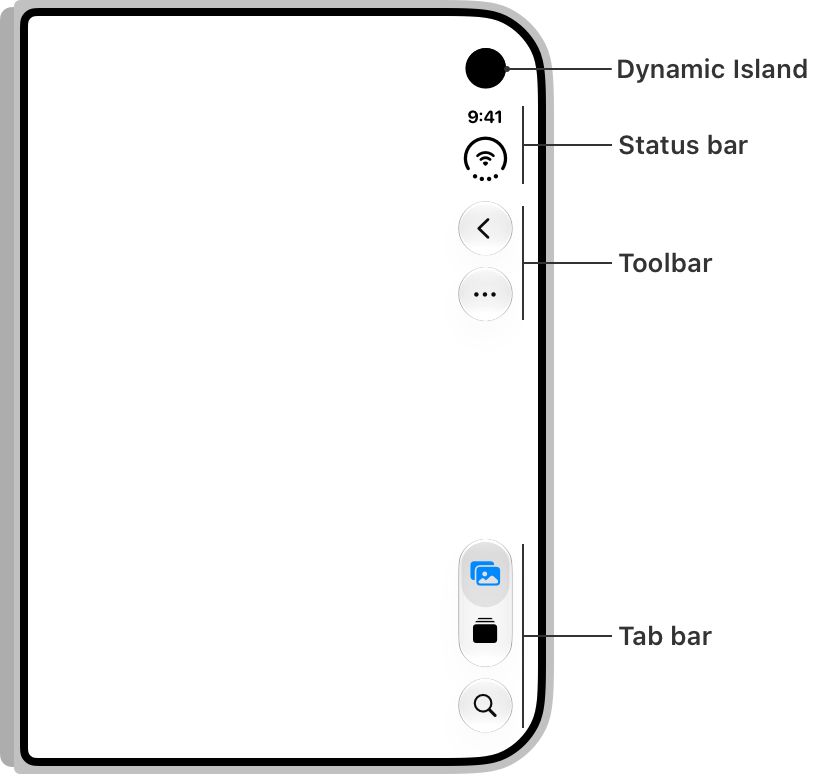
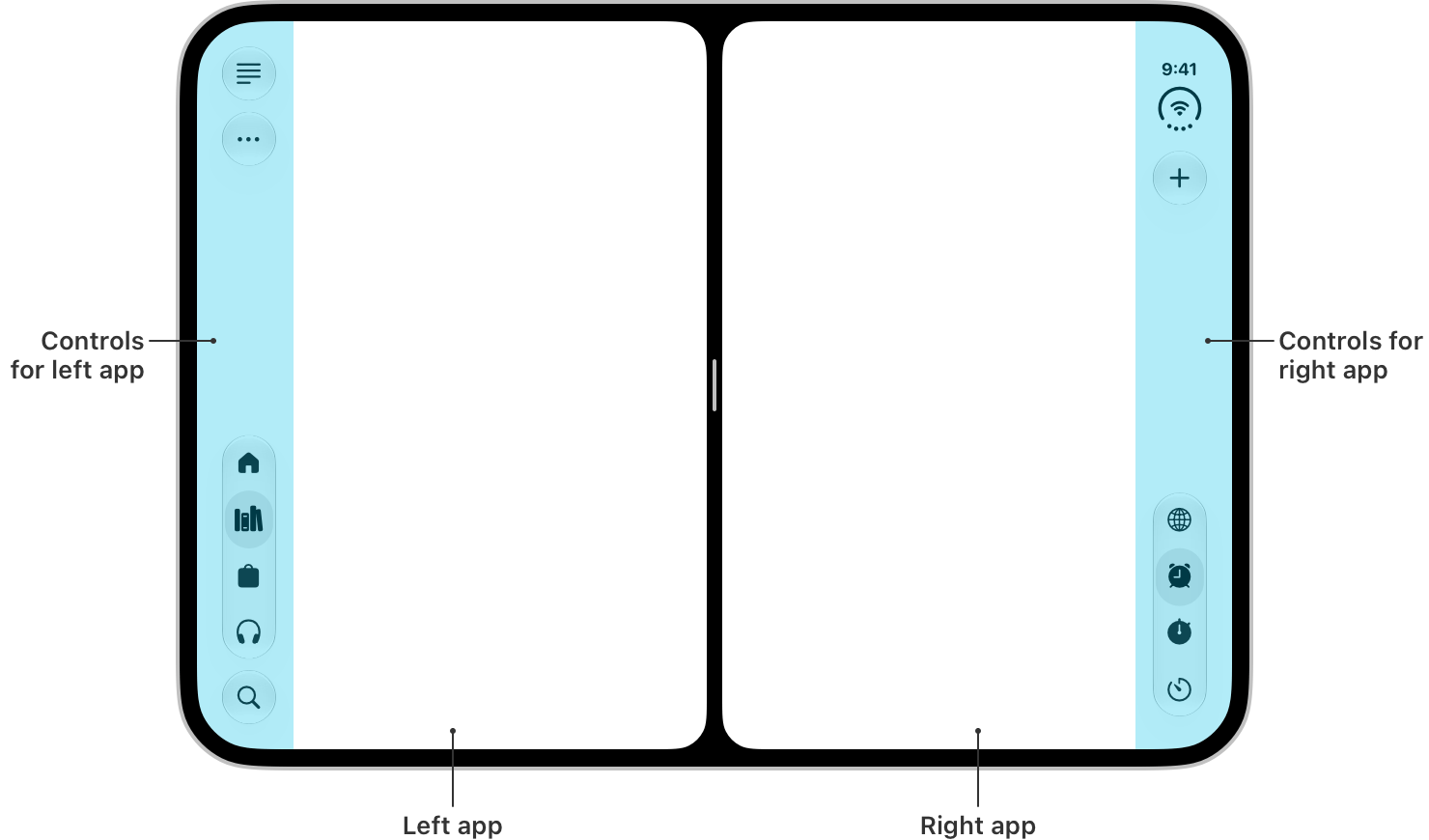
當兩個 app 並排時,左側 app 的控制在左邊、右側 app 的控制在右邊。這也是為什麼不能假設左右 safe-area inset 相等。
空間不足時:決定保留 toolbar 還是 tab bar
導覽導向的產品優先保留 tab bar;任務導向的畫面優先保留 toolbar。若實際檔名或圖示隨 Apple 更新,以 最新 HIG 為準。
六種狀態,設計時至少都要看過
| 狀態 | 系統/版面變化 | 設計師要檢查 |
|---|---|---|
| 外螢幕、闔起 | Compact;側邊垂直控制列 | 主要任務能否單手完成;內容有沒有被側邊控制吃掉 |
| 內螢幕、橫向展開 | Regular;側邊控制維持,適合 sidebar/雙欄 | 是否真的增加資訊價值,而不只是把卡片拉寬 |
| 內螢幕、直向展開 | 空間較高,工具列可維持水平 | 直向與橫向的資訊層級是否一致 |
| 部分摺疊 | 中央成為 reserved region;元件會向兩側避讓 | CTA、輸入欄、影片控制與浮動按鈕不要卡在折線 |
| Split View | 每個 app 的控制列靠各自外側;安全區更不對稱 | 最窄寬度、文字換行、overflow、左右兩側手勢 |
| 坐立/帳篷/桌面模式 | 一側可成內容區,另一側可成控制區 | 不要假設哪一半永遠在上;關鍵功能需跨姿態可用 |
垂直控制列:最陌生,也最容易畫錯
外螢幕與內螢幕橫向時,Dynamic Island、status、toolbar、tab bar 會共享同一條垂直邊。使用標準系統元件,多數適應會自動完成。1
設計時可以照這個順序檢查:
- 最上方保留 Back/Close 等主要導覽。
- 接著是 Done 或當下最重要的行動。
- 高頻、帶 badge 或會傳達狀態的動作優先留在畫面上。
- 空間不足時讓低優先動作進系統 overflow;不要再做第二個自訂「⋯」。
- 圖示型 toolbar item 仍要有文字名稱,系統會在 overflow 或展開狀態使用。
- 與特定內容區域有關的控制,留在內容附近,不必全部搬到最外側。
- 導覽型產品優先保留 tab bar;任務型產品優先保留 toolbar。
文字按鈕通常仍會留在水平 bar,因此工具列能用清楚的 symbol 就不要塞長文字。但「圖示化」不是刪除標籤:語意與無障礙名稱還是要完整。8
內螢幕該怎麼多用,而不是亂塞
Split view
最直接的模式是 list + detail。外螢幕一次顯示一層;展開後顯示兩層,但使用者正在看的 detail、選取項目與返回關係要保持一致。
Arrangement view
這一段最容易和 Split view 搞混。
先講最簡單的版本:Arrangement view 不是一種新的導覽,而是一個會看空間、方向與折線,自動安排兩塊內容的容器。
你先準備 primary 和 secondary 兩個 view,系統再依照裝置現在是展開、直放、橫放或部分摺疊,決定它們要並排、上下排列,還是疊在一起。1
| 模式 | 畫面怎麼排 | 比較適合 |
|---|---|---|
| Split arrangement | 兩個 view 都完整顯示。畫面寬時左右排,畫面高時上下排。 | 影片 + 播放清單、相機預覽 + 控制、編輯器 + inspector |
| Overlay arrangement | 平放時 primary 疊在 secondary 上;部分摺疊時,兩個 view 可以各自移到折線兩側。 | 地圖 + 資訊卡、播放器 + 浮動面板、主要內容 + 可收合工具 |
Apple HIG 就有提供這兩張圖,放在一起看會比較容易理解:
左邊的 Split 是「兩個都要完整看到」;右邊的 Overlay 是「一個是底、一個浮在上面」。部分摺疊時,Overlay 才會把兩塊內容分到折線兩側。
拿 Podcast 來說,播放器可以是主要內容,Up Next 是第二塊內容。手機完全展開時,Up Next 可以像一張卡片疊在播放器上;手機摺起來之後,播放器和清單就各自移到一側。內容沒有換頁,只是彼此的位置關係改了。
那它和 Split view 差在哪裡?
| Split view | Arrangement view | |
|---|---|---|
| 主要工作 | 管理資訊層級與導覽 | 安排兩塊內容的位置 |
| 常見例子 | 信件列表 → 信件內容 | 播放器 + 清單、地圖 + 資訊卡 |
| 會不會處理 navigation | 會 | 不會 |
所以如果兩塊內容之間有「選左邊,右邊換內容」的層級關係,比較像 Split view;如果兩塊內容本來就屬於同一個任務,只是要隨著空間重新站位,才比較像 Arrangement view。
導覽容器要放在 Arrangement view 外面。Apple 也特別提醒,Arrangement view 只負責 layout,不負責使用者怎麼前進、返回或切換頁面。Strike a pose with adaptive layouts
Foldable design:Apple 官網是怎麼做的?
這段看起來很複雜,但拆開其實就三個東西:滑桿、Three.js,以及三個開合狀態。
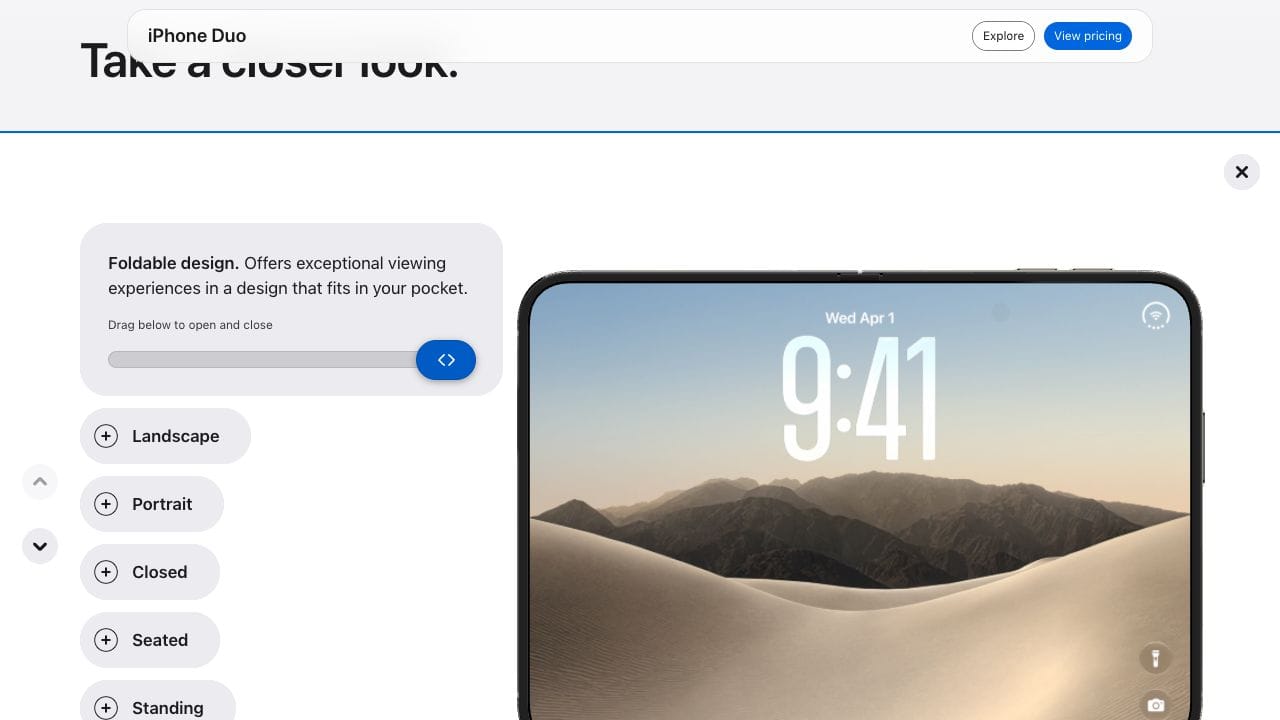
我看完程式碼後,這段應該不是用幾張圖片互相切換,而是把一台完整的 3D iPhone 模型放進 Three.js。手機左右兩半和中間轉軸本身都可以動,拖曳滑桿時,程式會同時改變轉軸角度、模型位置和鏡頭,所以才會有一台手機真的在面前打開的感覺。
螢幕畫面則是另外貼在 3D 模型上的 texture。手機開合時,同一個進度也會控制螢幕的模糊、亮度和內側陰影;半開時畫面最模糊,完全闔起或展開後再慢慢回到清楚。
模糊的做法有點像一條會移動的清晰線,離它越遠就越糊,所以看起來會像 100 → 0 → 100。而且 blur 只作用在螢幕 texture 上,手機邊框、轉軸和反光還是清楚的,整體才會看起來比較真。
程式來源:Apple iPhone Duo Product Viewer/main.built.js
官方資源
Apple 的 Product Bezel 目前以 DMG 提供,內含 Photoshop/PNG 資產。正式設計與交付請以官方 UI Kit、bezel、Xcode 27.1 Device Hub 顯示的 safe area 為準,不要只從像素解析度反推 Figma pt 畫布。但是Duo的畫面目前還沒有,所以需要再等等 96
建議的檔案結構
- 00 Foundations:色彩、字級、spacing、safe-area overlay。
- 01 Device contexts:Outer / Inner / Partial fold / Split View。
- 02 Navigation:Horizontal bar / Vertical bar / Sidebar / Overflow。
- 03 Components:同一元件的 compact、regular 與 fold-avoidance 變體。
- 04 Key flows:挑 3–5 條核心任務,做開合前後的連續流程。
- 05 QA:把檢查狀態做成 section,而不是散落在畫面旁。
元件屬性可以這樣設
| Property | 建議值 | 用途 |
|---|---|---|
| Display | Outer / Inner | 切換外、內螢幕語境 |
| Pose | Closed / Open / Partial | 測試折線避讓與資訊展開 |
| Size class | Compact / Regular | 決定單欄、雙欄與 sidebar |
| Bar axis | Horizontal / Vertical | 同一組 action 換軸,不換語意 |
| Priority | Primary / Visible / Overflow | 明確定義空間不足時誰先被收起 |
| Camera | Inactive / Active | 測試內螢幕相機出現時的位移 |
Prototype 不用做一百張,做這三段就夠有用
- 外螢幕開始 → 展開繼續:同一 detail、同一輸入狀態,展開後多出 sidebar 或輔助資訊。
- 展開 → 部分摺疊:互動控制離開中線,但不改變相對位置與操作語意。
- 單 app → Split View:縮到最窄狀態,驗證工具列 overflow、文字換行與安全區。
- 不過我自己一定是挑幾張出來做啦,要重複做這麼多張也很難管理,我認為展開的時候畫面如何呈現是需要重新思考一下。
- 另外元件一定要用apple原生的,不然全部都要單獨設定會很痛苦(我自己公司的就要全部換了)
Apple 官方影片:資訊與重點章節
| 影片 | 片長 | 最有用的部分 |
|---|---|---|
| Design for iPhone Duo | 10:45 | 整體設計模型、外/內螢幕、sheet 與折線避讓 |
| Prepare your app for iPhone Duo | 10:10 | Size class、safe area、Xcode Device Hub |
| Raise the bar with iPhone Duo | 15:43 | 垂直工具列、item 次序、overflow 與 visibility priority |
| Strike a pose with adaptive layouts | 18:01 | Reserved regions、displacement、split/overlay arrangement |
| Leverage multiple displays and scenes | 7:17 | Hinge angle、Split View、多 scene 與雙螢幕 accessory |
| Build a great camera experience | 9:27 | 雙前鏡頭、Virtual Front Camera、雙螢幕 preview |
發表會與延伸觀看
- Apple Event — 2026 年 9 月 9 日:完整發表會,Apple Events 頁面也會提供 replay。
- Apple Events Podcast 版本:1 小時 17 分鐘。
- MacRumors hands-on:有現場影片,適合看機身、摺痕與實際比例。
- Tom's Guide hands-on:適合看開合轉場、操作流暢度與尺寸感。